
AI 이미지 워터마크,
깔끔하게 지우기
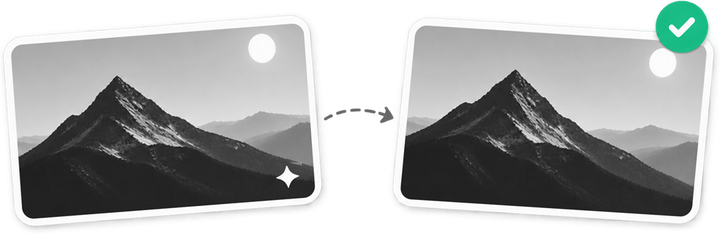
Gemini 별 로고를 지우고, 사진에 붙은 촬영·생성 정보도 함께 정리해요.
사진은 서버로 보내지 않고 내 기기에서만 처리돼요
사진을 여기에 끌어다 놓아도 돼요 · 복사한 사진은 Ctrl+V
PNG · JPG · WebP · 여러 장 한 번에
Gemini 별 로고를 지우고, 사진에 붙은 촬영·생성 정보도 함께 정리해요.
사진은 서버로 보내지 않고 내 기기에서만 처리돼요
사진을 여기에 끌어다 놓아도 돼요 · 복사한 사진은 Ctrl+V
PNG · JPG · WebP · 여러 장 한 번에
실제 예시
Gemini로 직접 만든 이미지를 이 도구로 처리했어요. 오른쪽 아래 확대 화면을 비교해 보세요.
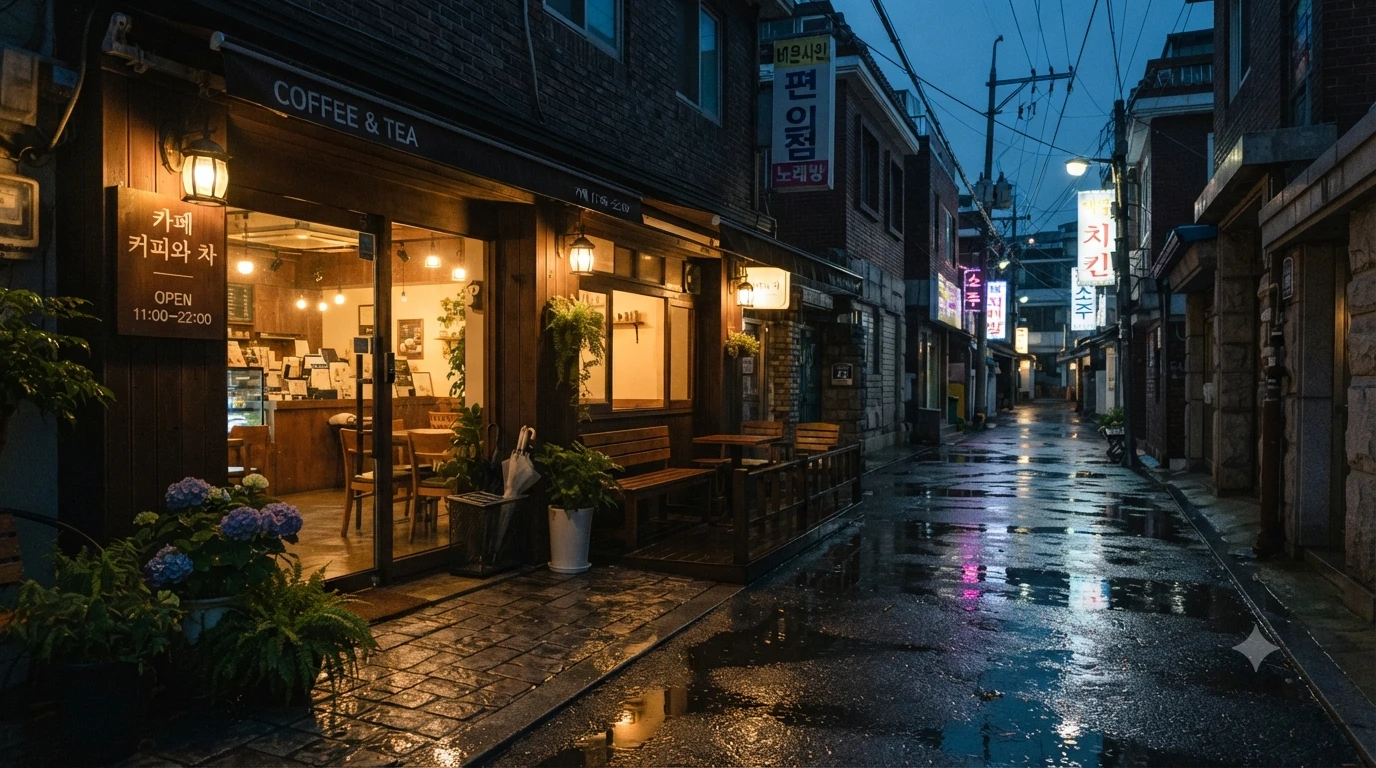 지우기 전
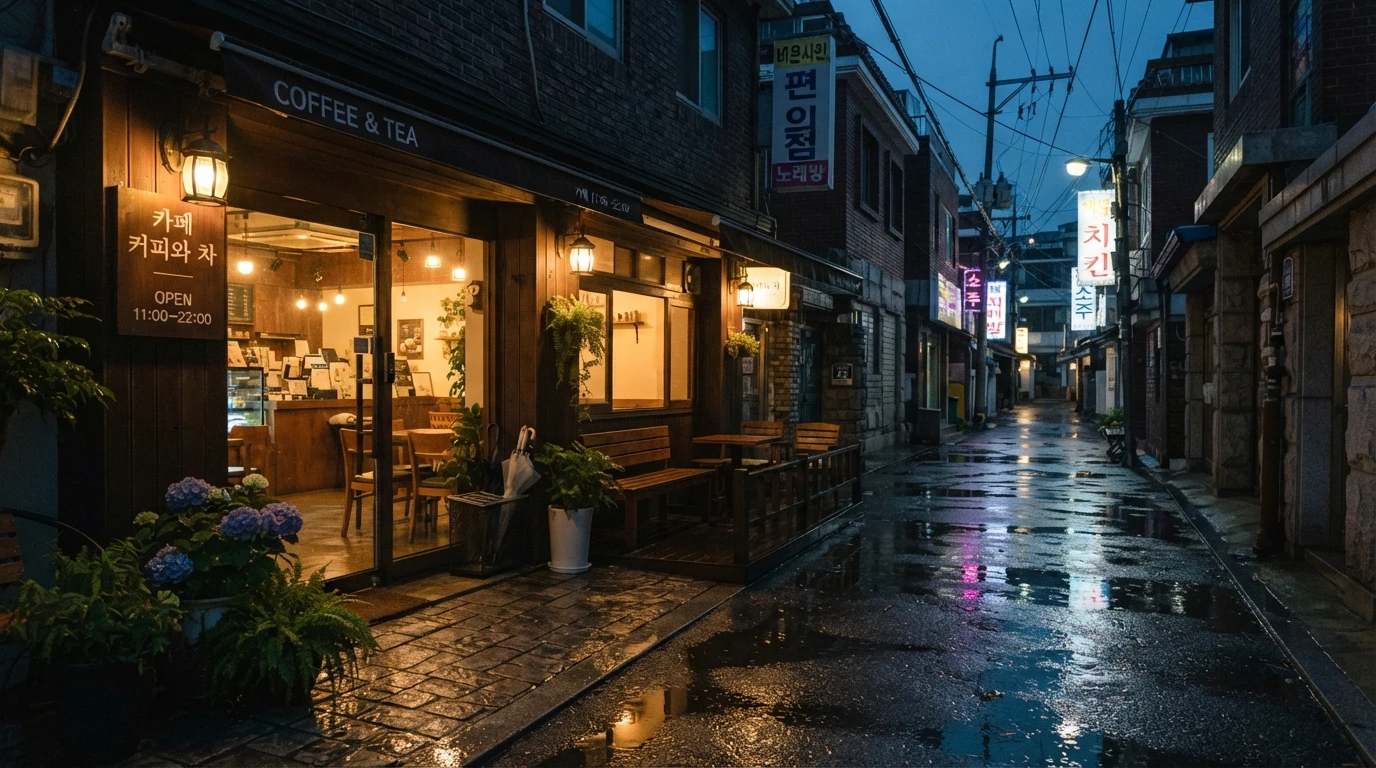 지운 뒤
사용법
사진 고르기를 누르거나 끌어다 놓으세요. 복사한 사진은 붙여넣기로도 돼요.
로고 위치를 찾아 그 부분만 원래 색으로 되돌려요. 여러 장도 차례로 처리해요.
확대한 전·후를 비교해 보고, PNG로 내려받으세요. 여러 장은 한 번에 받을 수 있어요.
왜 이 도구인가요
사진을 서버로 보내지 않아요. 가입도 설치도 필요 없어요.
AI로 덧칠하지 않고, 로고가 겹친 방식을 거꾸로 계산해 원래 색에 가깝게 되돌려요.
촬영 위치나 만든 프로그램 같은 파일 속 정보를 남기지 않고 저장해요.
자주 묻는 질문
네. 사진은 이 사이트 서버로 보내지 않아요. 로고를 지우고 다시 저장하는 작업은 지금 쓰고 있는 휴대폰이나 컴퓨터 안에서 끝나요.
로고가 있던 작은 부분만 계산으로 원래 색에 가깝게 되돌리고, 나머지 픽셀은 그대로 둬요. 결과는 화질 손실이 없는 PNG로 저장돼서 원본보다 파일이 커질 수 있어요.
Gemini로 만든 이미지의 오른쪽 아래 별 모양 로고를 지워요. 다른 사이트의 워터마크나 스톡 사진의 워터마크는 지우지 않아요. 내가 만든 이미지에만 써 주세요.
화면에 보이는 로고는 Gemini 로고만 지워요. ChatGPT 이미지는 로고 없이 사진에 붙은 촬영·생성 정보만 정리돼요.
사진 파일에는 촬영 위치, 기기, 만든 프로그램 같은 정보(메타데이터)가 함께 저장돼 있을 수 있어요. 내려받은 결과 파일에는 이런 정보가 남지 않아요.
아니요. 일부 AI 이미지에는 픽셀 속에 눈에 보이지 않는 표식이 들어 있는데, 이 표식은 지우지 않아요.
크기를 바꾸거나 잘라낸 사진, 화면을 캡처한 사진은 로고 위치가 달라져 찾지 못할 수 있어요. 이때는 사진을 바꾸지 않고, 붙은 정보만 정리해서 돌려드려요.
네. 가입이나 설치 없이 무료로 쓸 수 있어요.